触发方式
触发方式是指触发交互响应的方式,目前摹客 3 提供了鼠标触发、手势触发,你可以在指定交互区域触发交互动作,模拟真实交互效果。
鼠标触发
鼠标触发适用于桌面端演示,当前菜单包含单击、右键点击、双击、按下、抬起、鼠标进入和鼠标离开。具体可选项以交互设置面板为准。
通过这些触发方式可以轻松实现鼠标多种丰富的交互效果。
基础触发方式
单击:鼠标按下并松开,在此期间,鼠标未离开触发区域,并在松开后300ms内未进行下一次点击。
双击:鼠标按下并松开,300ms内鼠标再次按下并松开,并在松开后300ms内未进行下一次点击。
按下:鼠标完成按下动作。
抬起:鼠标完成抬起动作。
鼠标进入:鼠标进入触发区域。
鼠标离开:鼠标离开触发区域。
右键点击:在触发区域按下并释放鼠标右键。
滚动:滚动鼠标滚轮时触发。若当前产品或文件类型未在菜单中显示该选项,则不能使用此触发方式。
载入时:图层所在画板加载完成。
定时器:画板或图层载入后,等待设定的延迟时间触发;可按交互面板提供的选项设置重复执行。适合自动轮播、倒计时和延迟提示等场景。若需要停止或避免重复触发,请搭配条件或状态变量控制。
键盘、输入框和监听
键盘触发:按下指定键时触发。添加后,在交互设置面板中录入快捷键;同一触发源可以配置不同的键盘触发交互。
按键抬起:释放指定键时触发。若当前版本菜单未提供该选项,请以“键盘触发”配合动作实现替代流程。
输入框事件:用于输入框的状态变化,支持“聚焦时”“失焦时”和“聚焦后按 Enter 键时”。选择输入框作为触发源后,在交互设置面板中选择具体事件。
监听:监听目标图层属性变化后触发,例如文字内容、尺寸、位置、缩放、旋转、不透明度或文本长度变化。先选择要监听的图层属性,再配置动作。
持续性触发方式
拖动:鼠标/手指按下,并移动一定距离,再松开鼠标/手指。
左滑:鼠标/手指按下,并向左移动一定距离,再松开鼠标/手指。
右滑:鼠标/手指按下,并向右移动一定距离,再松开鼠标/手指。
上滑:鼠标/手指按下,并向上移动一定距离,再松开鼠标/手指。
下滑:鼠标/手指按下,并向下移动一定距离,再松开鼠标/手指。
持续性触发方式相对基础触发方式,多出了以下参数:
-
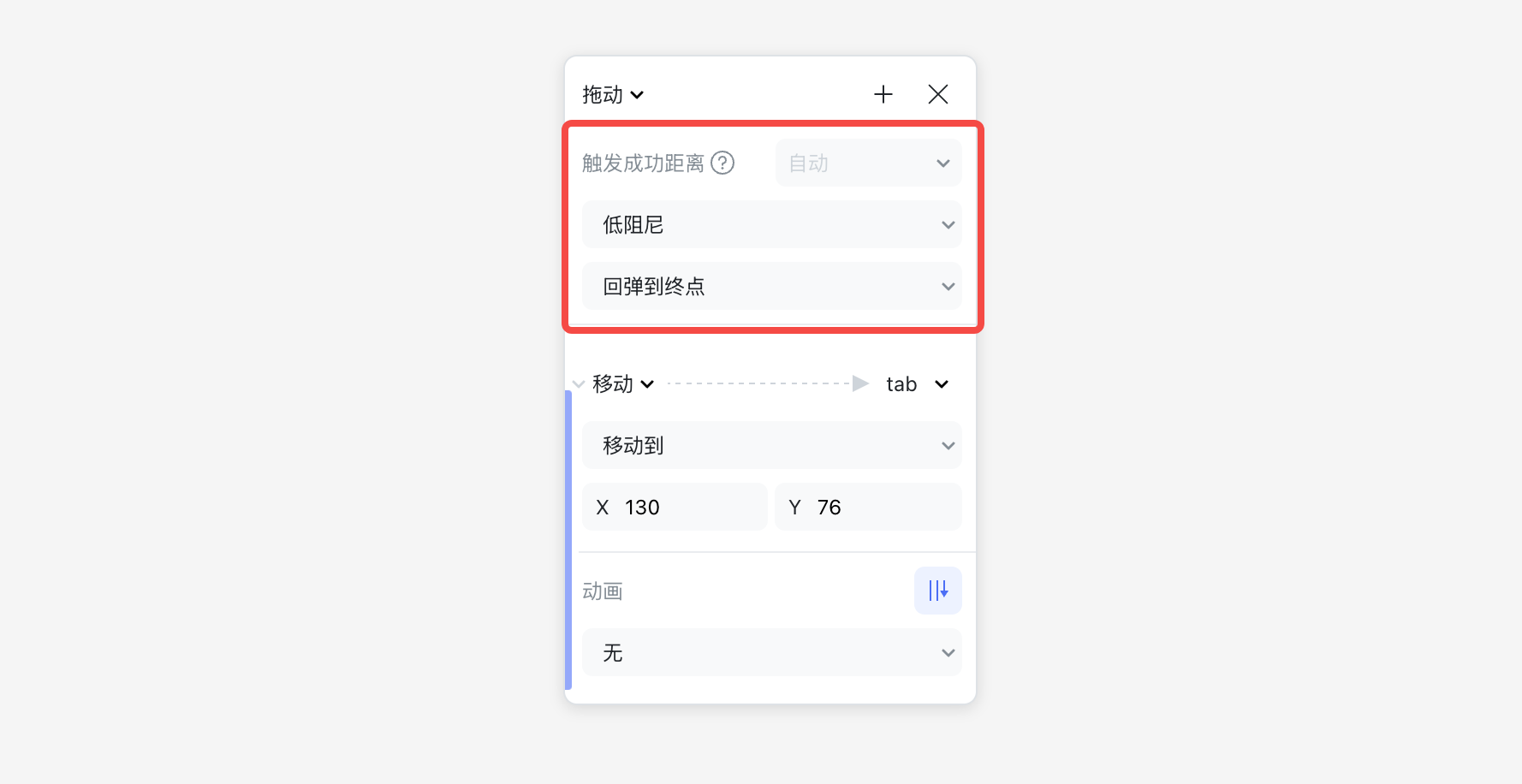
触发成功距离:持续性触发方式都需要移动一定距离,然后松开鼠标/手指,才算触发成功,此参数可配置判定触发成功的移动距离参数。默认是自动,是取触发源图层宽高的1/2自动进行的判断。
-
阻尼:在处于按下状态下,交互会实时跟随手势和鼠标拖动进行实时变化,当移动距离达到触发成功距离时,则交互进度达到了100%,继续移动将会触发阻尼。开启阻尼的情况下,你可以使交互进度超过100%,并在超出后感受到阻尼。阻尼越大,说明阻力越大,能超出100%的比例越小。
-
回弹:在开启阻尼后,你可以选择松开鼠标/手指时,将交互结果回弹到什么位置。比如下拉刷新场景一般回弹到起点。回弹时,会应用动画效果。
触发方式的当前边界
当前交互菜单开放点击、右键点击、双击、按下、抬起、键盘触发、输入框事件、监听、拖动、鼠标进入、鼠标离开、左/右/上/下滑、载入时和定时器。底层还存在“悬停时”“向外捏放”“向内捏放”等类型,但它们当前未在菜单中开放,不应按可用功能配置。
阻止下方图层相同交互的触发
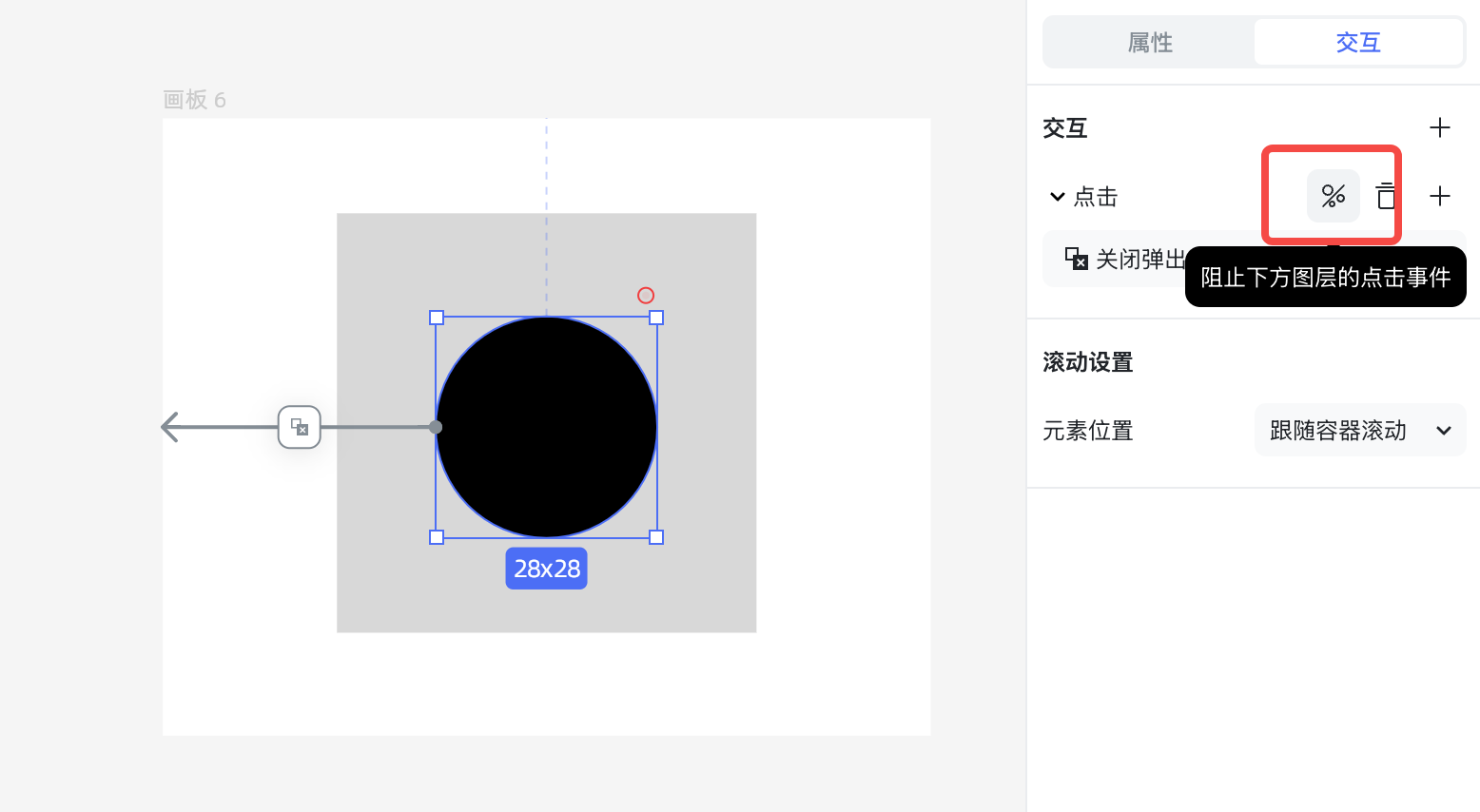
在右侧交互属性面板上,你可以设置是否阻止下方图层的交互触发。
如下图所示,圆和矩形均有点击交互,如果为圆开启"阻止下方图层的点击事件"开关,则点击圆区域时,下方矩形的点击交互将不会触发。此选项默认时关闭的,即默认点击圆区域,圆的点击事件和矩形的点击事件均会被触发。