演示
交互演示可以通过单独的演示界面对设计的交互效果进行实际预览,在演示过程中,支持修改各项演示设置。
演示界面
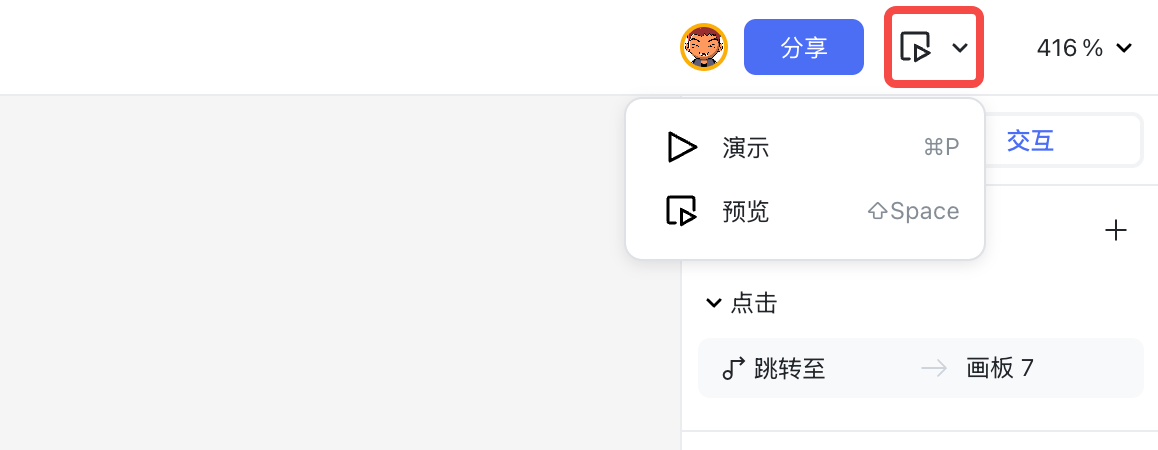
在编辑界面顶部工具栏,点击右侧"演示"按钮,进入演示模式。演示界面由左侧面板、内容区域、工具栏组成。
左侧面板
左侧面板主要包含项目名称和页面树,同时支持关键词搜索页面名称。
内容区域
内容区域主要集中展示页面内容及所有交互效果。
工具栏
为达到更好的演示体验,工具栏提供常用的演示设置,同时鼠标悬停到项目名称时,会显示项目创建者和画板数量,并提供返回编辑界面的按钮。
显示交互区域
交互区域是指能够触发交互效果的区域。 有两种设置方式可以帮助你在演示时快速定位链接区域:
-
勾选"始终显示可交互区域",会始终高亮显示交互区域。
-
勾选"鼠标经过时,显示可交互区域",交互区域仅会在鼠标悬停时高亮显示。
自适应设备宽度
勾选"画板自适应设备宽度",演示画板会自动调整大小,便于演示时画板内容能在当前屏幕下显示完整。
隐藏UI
勾选"隐藏UI",演示界面会隐藏左侧面板和工具栏,可以沉浸式演示设计内容。使用快捷键Ctrl + \可切换显示/隐藏UI。
分享演示链接
在底部工具栏,通过点击"分享"按钮,快速将项目演示分享给其他成员,方便成员查看。
具体可查看"将原型演示界面分享给他人"板块。
验证变量交互
变量交互需要在演示模式中实际触发后确认结果。建议依次检查:
- 触发“设置全局变量”后,绑定的文本、颜色、尺寸或显示/隐藏状态是否更新。
- 触发“设置全局变量集”后,是否选择了正确的变量集和目标模式。
- 使用
fx的数字变量是否得到数字结果,步进器、金额或进度等计算是否符合预期。
如果只有部分图层变化,检查对象是否绑定了变量或设置了单独的模式映射;如果完全没有变化,重新检查交互动作的目标变量、变量集和模式。
移动端演示
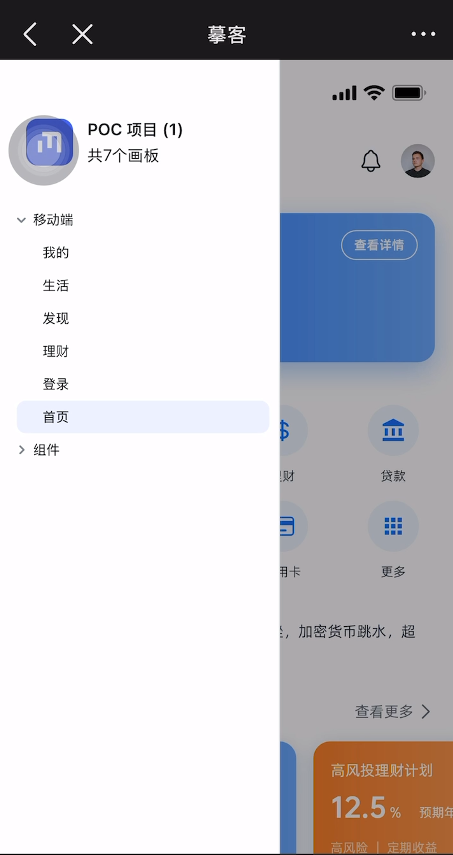
摹客M3支持移动端演示,分享演示链接后,你可以在手机上查看你的项目,并模拟手机交互效果。长按屏幕可以唤起页面侧边栏,点击进行页面切换。